
Как настроить роутер
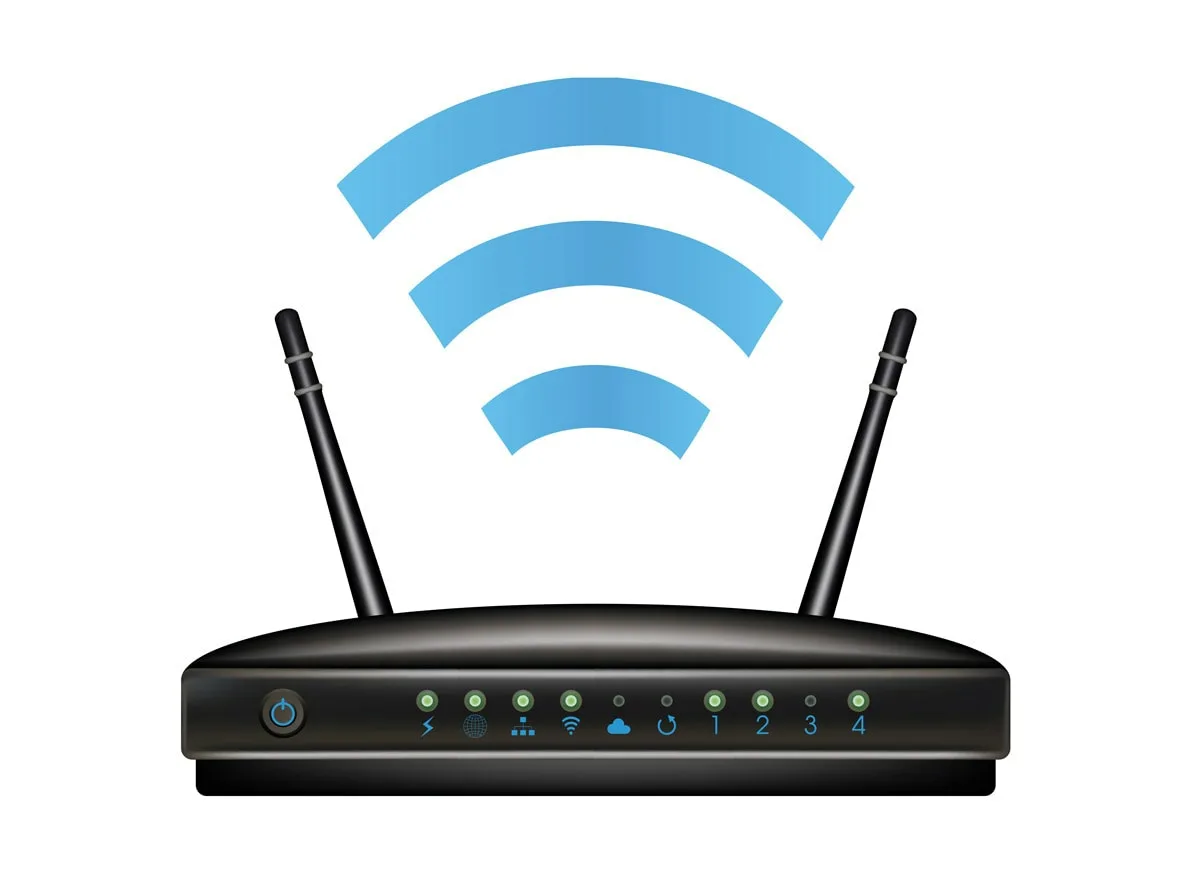
Чтобы роутер раздавал интернет, сначала выполните первичную настройку: подключите его к электросети и кабелю провайдера. Вставьте блок питания в розетку, а кабель провайдера — в порт WAN/Internet (обычно он выделен цветом). Для первичного подключения компьютера к роутеру используйте LAN‑порт (жёлтый) или Wi‑Fi — данные для входа есть на наклейке устройства.
 Далее откройте любой браузер и введите IP‑адрес роутера — чаще всего это 192.168.0.1 или 192.168.1.1. Данные для входа (логин и пароль) тоже указаны на наклейке, обычно это admin/admin. Сразу после входа смените стандартные логин и пароль — это важно для безопасности.
Настройка интернет‑подключения и Wi‑Fi
Далее требуется более детальная настройка роутера. В разделе «Интернет» или «WAN» укажите тип подключения, который использует ваш провайдер: DHCP, PPPoE или статический IP. Уточнить это можно в договоре или у службы поддержки. Если выбран PPPoE, введите логин и пароль из договора. Параметры IP и DNS чаще всего можно оставить в автоматическом режиме, но при необходимости задайте их вручную. После ввода данных проверьте индикатор интернета — он должен загореться.
Теперь настройте Wi‑Fi:
- придумайте уникальное имя сети (SSID), избегая личной информации;
- создайте надёжный пароль (не менее 12 символов, с буквами разного регистра, цифрами и спецсимволами);
- выберите стандарт безопасности WPA3 или WPA2‑AES (не используйте устаревший WPA);
- для диапазона 2,4 ГГц вручную выберите каналы 1, 6 или 11 (чтобы избежать помех от соседних сетей);
- для 5 ГГц оставьте автоматический выбор канала;
- при желании создайте гостевую сеть с отдельным именем и ограничением скорости.
Оптимизация и защита сети
Разместите роутер в центре помещения на высоте около 1–1,5 метра. Держите его подальше от микроволновок, радионянь и крупных металлических предметов, которые могут глушить сигнал. Если у роутера есть внешние антенны, расположите их под разными углами — так покрытие будет равномернее.
Для дополнительной защиты:
- отключите функцию WPS (уязвима к взлому);
- включите встроенный брандмауэр;
- закройте ненужные порты (например, 23 для Telnet);
- настройте фильтрацию по MAC‑адресам (разрешите подключение только вашим устройствам);
- регулярно (раз в 3–6 месяцев) обновляйте прошивку роутера (загружайте файлы только с официального сайта производителя).
Проверьте работу сети. Зайдите на speedtest.net и сравните полученную скорость с тарифным планом. Загрузите большой файл на 10 минут, чтобы убедиться в стабильности соединения. Подключитесь к сети с разных устройств — смартфона, ноутбука, Smart TV.
Если возникли проблемы, попробуйте следующее:
- при отсутствии интернета проверьте кабель WAN и настройки DHCP;
- при слабом сигнале переместите роутер или добавьте репитер;
- при разрывах соединения смените канал Wi‑Fi или обновите прошивку;
- если не удаётся войти в интерфейс, удерживайте кнопку Reset 10 секунд для сброса настроек до заводских.
Настройку можно завершить за 5–10 минут. Главное — задать надёжный пароль администратора, корректно настроить Wi‑Fi и регулярно обновлять прошивку. Сохраните важные данные (логины, пароли, IP‑адрес) в надёжном месте, чтобы быстро восстановить настройки при необходимости.
